円形名簿(投票用紙)エクセルファイルのダウンロード
PTAや子ども会の役員選挙や学級委員選挙などで利用できる円形名簿(投票用紙)を作るエクセルのマクロを公開します。
名簿の情報をコピペしてボタンを押すだけで簡単に円形名簿(投票用紙)が作成できます。名前の順序をランダムに並び替えることもできます。作成したい名簿の項目の数に合わせて以下よりダウンロードしてください。
文字を縦書きにしたバージョンも用意しました(2022年12月19日)
リンクをクリックすると下のようなタブが開くので、右上のダウンロードボタンを押してファイルをダウンロードしてください。
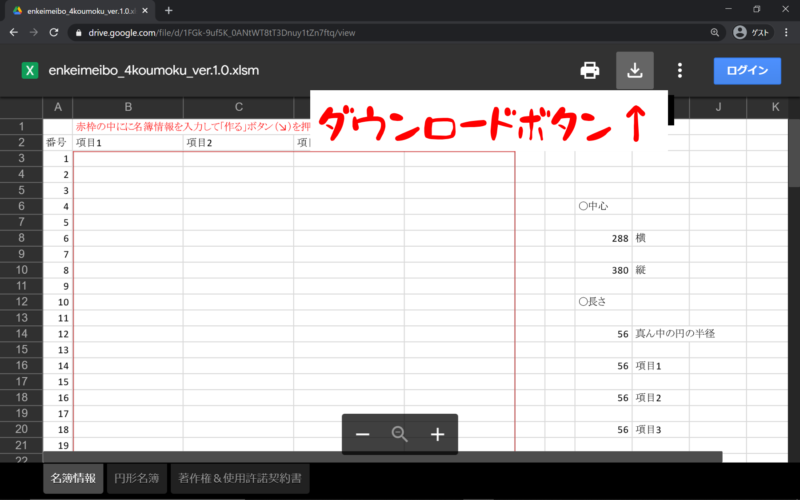
例えば、名簿の項目が児童名と保護者名、学年の3つの場合には、円形名簿(3項目バージョン)を選択してください。
円形名簿の使用方法
円形名簿(4項目バージョン)を例に使用方法を説明します。
コンテンツの有効化
ダウンロードしたファイルを開くと下のようにエクセルが開きますので、まず、画面上部の「コンテンツの有効化」をクリックします。

名簿情報の入力
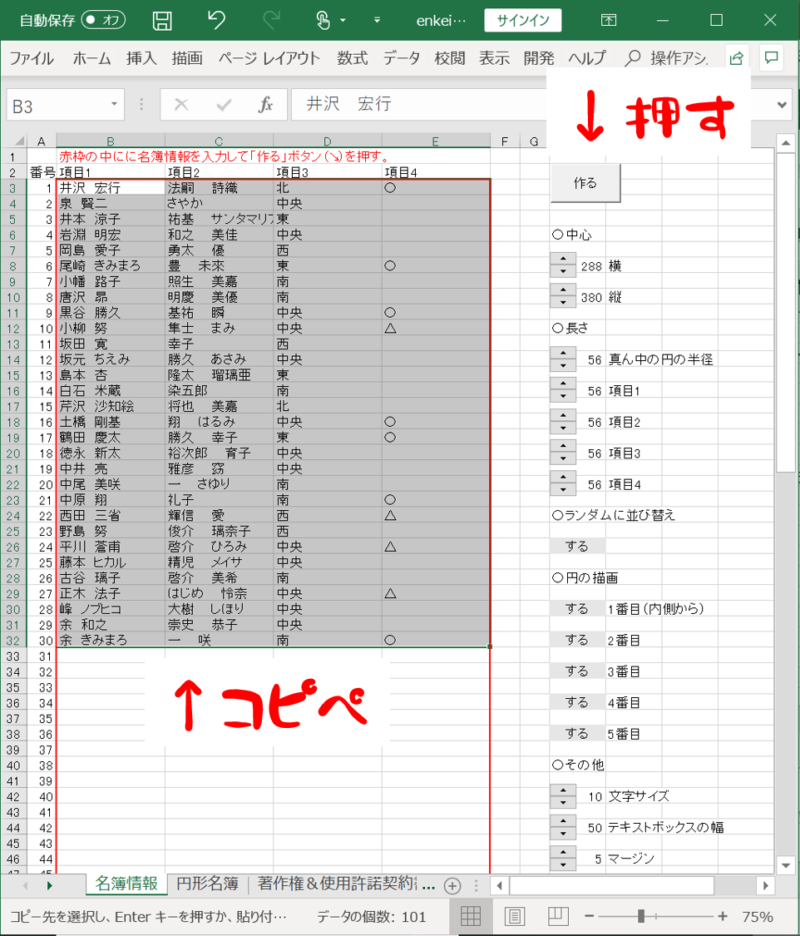
次に、画面左の赤枠の中に名簿情報を入力します。他のエクセルファイルからコピペしてもかまいませんし、手で入力してもかまいません。この例では30人分の名簿情報を入力していますが、人数はそれより多くても少なくてもかまいません。
この例では、児童氏名、保護者の名前、地区名、役員経験者識別記号の4項目からなる名簿情報を使用しています。この名簿情報は、なんちゃって個人情報というサイトで出力したものをもとに作成したものですので、実在の人物とは一切関係ありません。
入力し終わったら、右上にある「作る」ボタンを押します。ボタンや赤枠が一瞬消えて、もう一度表示されたら、円形名簿のできあがりです。
円形名簿の表示
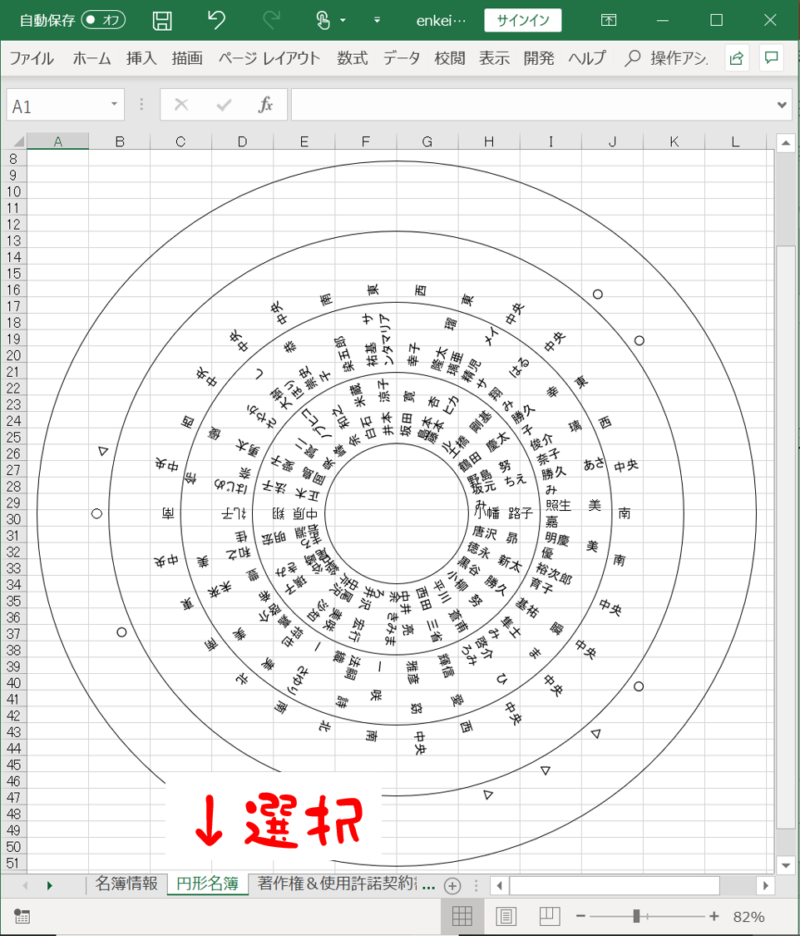
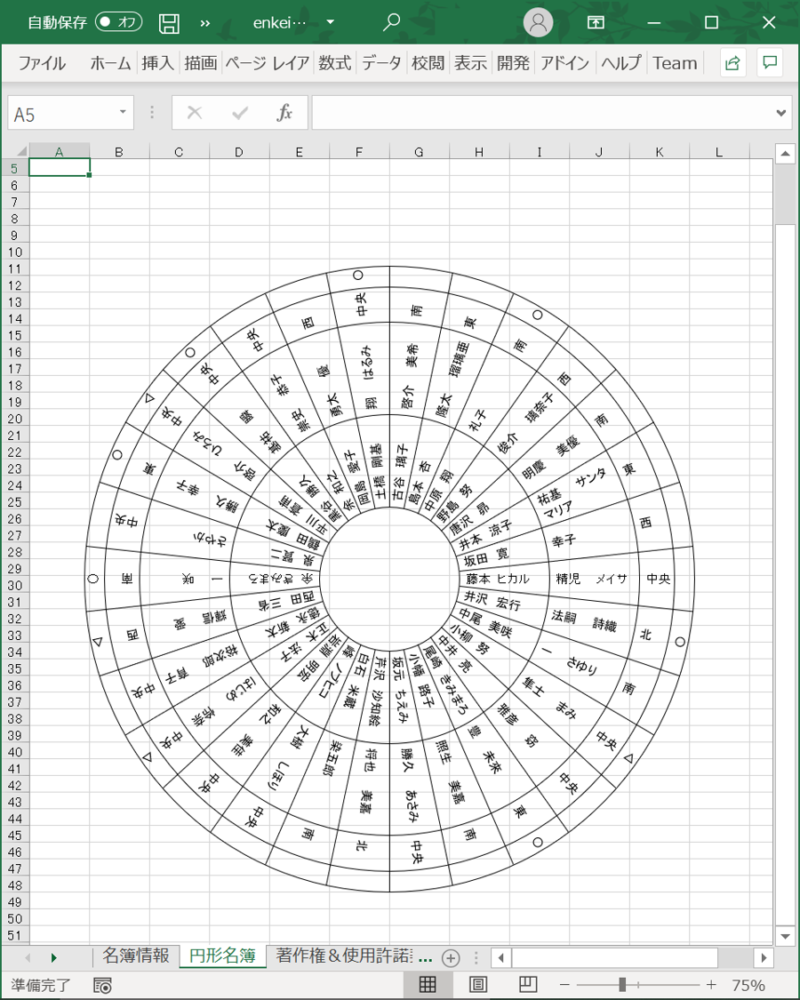
「円形名簿」のシートを選択すると下のような円形名簿が表示されます。まだ文字が重なったりしていて見難い状態ですので、これから各項目の幅などを調整していきます。
パラメータの調整
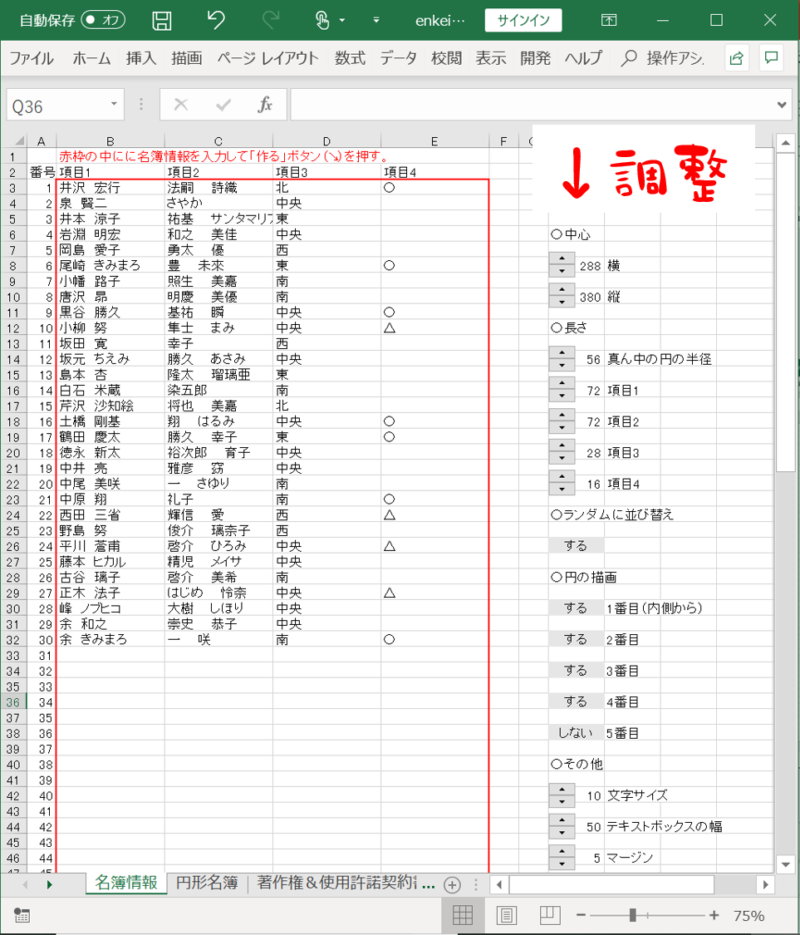
「名簿情報」のシートを選択し、「作る」ボタンの下のパラメータの値を調整します。値はスピンボタンやコンボボックスで選択してもかまいませんし、直接入力してもかまいません。
各パラメータの概要は以下の通りです。
- 中心 … 円の中心位置です。紙面に対する円形名簿全体の位置を変更したい場合に変更します。
- 長さ … 真ん中の円の半径、各項目のテキストボックスの横幅です。名簿の人数や文字列の長さに合わせて変更します。
- ランダムに並び替え … 名簿情報が描画される円形名簿上での位置をランダムに並べ替える場合には「する」を選択します。
- 円の描画 … 5つの円それぞれについて、描画するかしないかを選択します。
- その他 … 文字サイズ、テキストボックスの縦幅、マージンなどです。通常は変更しません。
調整が終わったら、「作る」ボタンを押して円形名簿を作成します。
円形名簿の見た目の確認
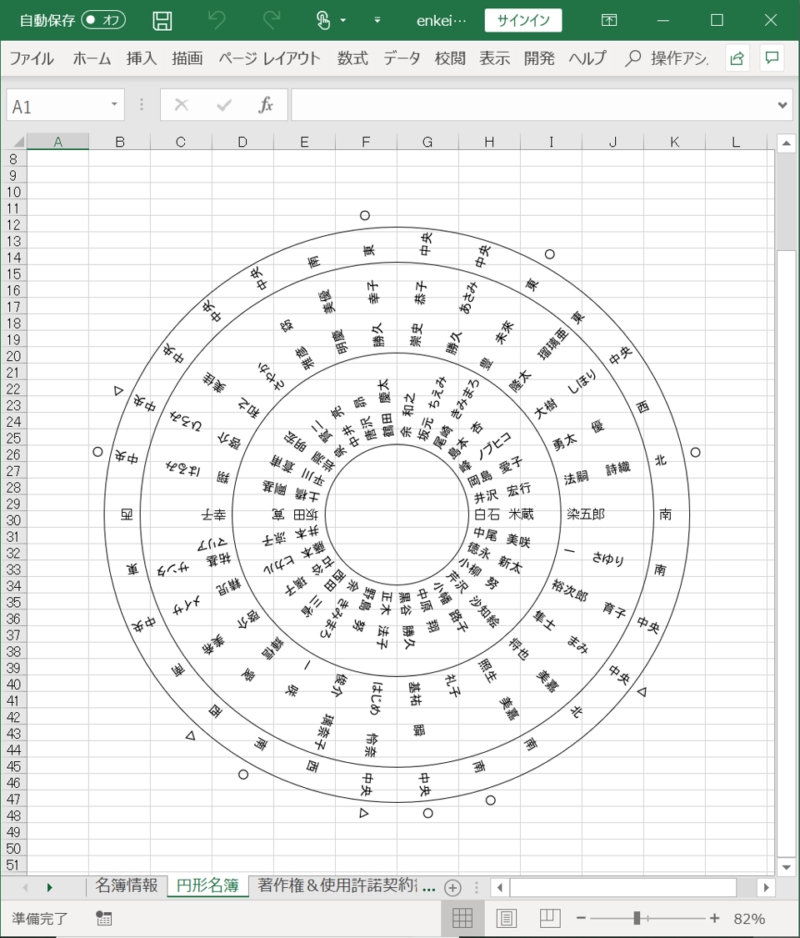
「円形名簿」のシートを選択し、円形名簿の見た目をチェックします。さらに修正が必要ならば、もう一度「名簿情報」のシートに戻ってパラメータの微調整を行います。
円形名簿の最終調整
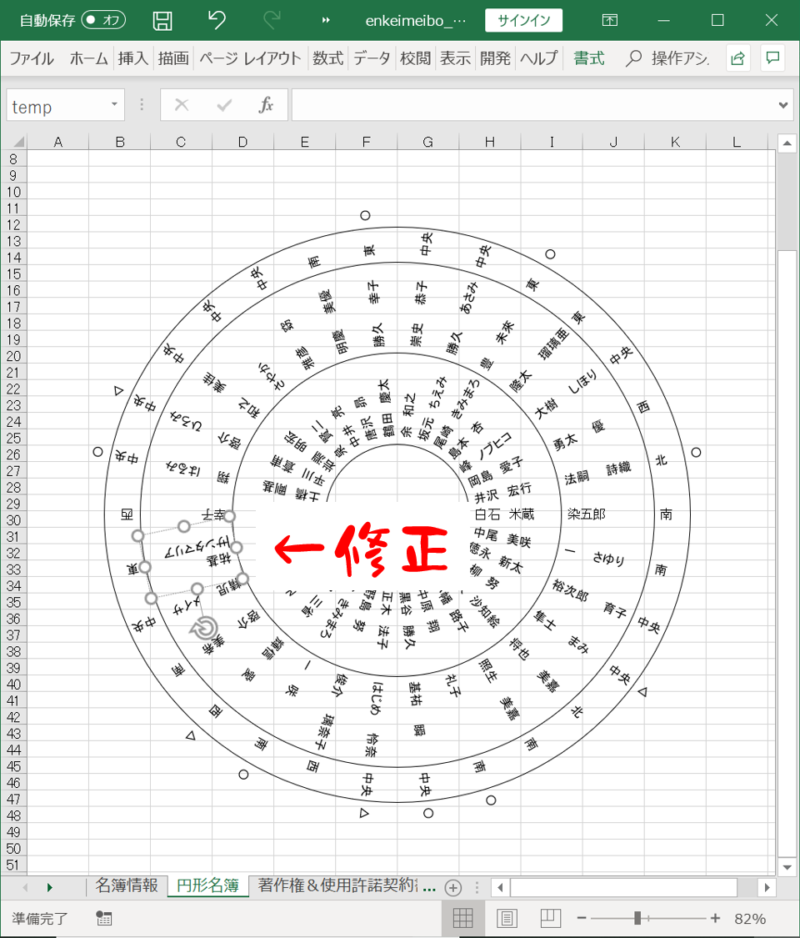
最後に、パラメータの調整だけではうまくいかないところについては、円形名簿上のテキストボックスの中の文字列を直接修正します。
例えば、一部のテキストボックスの中の文字列が長すぎて表示がうまくいかない場合は、その文字列を選択し、フォントサイズを小さくします。図の例では「祐基 サンタマリア」の「祐基」と「サンタマリア」の間に改行を入れています。
あとは、「円形名簿」シートの空いている部分にタイトルや日付、説明を追加して印刷します。
3項目バージョンも2項目バージョンも使用方法は同じです。
罫線を描画する機能を追加しました(2021年3月31日)
「名簿情報」シートの右側の「〇円の描画」の下にある「〇罫線の描画」を「する」にして、「決定」ボタンを押します。
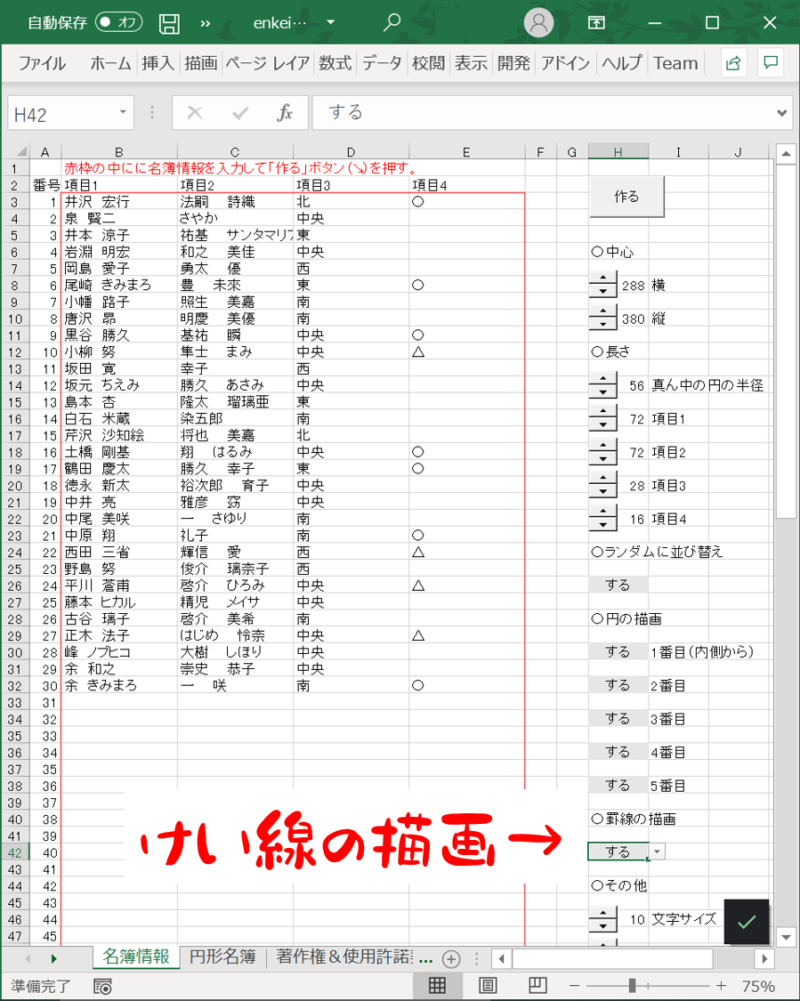
下のように項目と項目の間に罫線が描画されます。
ご不明な点やご意見、ご要望などがございましたら、下にコメントをいただければ幸いです。

コメント
突然のコメント失礼します。この円形名簿が素晴らしいと思いPTA選挙に使用させて頂きたいと思っているのですが、☑しやすくするため、各個人同士の間に罫線を追加したいと思うのですがどのように作成したらよいのでしょうか?超素人の為、マクロについて理解力に欠けるところがあると思います。もし難しいようなら直接図形の線を追加しようと考えております。お忙しい中恐縮ですがお返事いただけると有難いです。宜しくお願いします。
本サイトの円形名簿をご利用いただきありがとうございます。
円形名簿に罫線を描画する機能を追加しました。
「名簿情報」シートの右側の「〇罫線の描画」のメニューを「しない」から「する」に変更して、「作る」ボタンを押してください。
ファイルのダウンロードが Google Drive 経由となっております。
リンクをクリックして開いタブの右上のダウンロードボタンを押してファイルをダウンロードしてください。
うまくいかない場合は、教えてください。
どうぞよろしくお願いします。
コメント失礼致します。素晴らしい円形名簿、ぜひ来年度の役員決めで使わせて頂きたいと思うのですが、円形名簿を縦書きにする方法がありましたら、ご教示頂けると幸いです。お忙しい中申し訳ございませんが、よろしくお願い致します。
本サイトの円形名簿をご利用いただきありがとうございます。
円形名簿の文字を縦書きにするバージョンを追加しました。
ページ上部のダウンロードリンクからダウンロードしてください。
うまくいかない場合はまた教えて下さい。
どうぞよろしくお願いします。
突然のコメント失礼いたします。
素晴らしい円形名簿を公開していただきありがとうございます。
質問なのですが、円形名簿を作成した際、ちょうど十字にくる枠のフォント
(【円形名簿の見た目の確認】の図では、「白石米蔵」「坂田寛」にあたる部分)
の外見が「MS Pゴシック」なのに他と違って見えるのは、どうしてでしょうか。
選挙の際に、他と違いが出て目立つことを嫌がる人もおり、同じ外見に統一できれないかな…
と思っております。
お忙しい中恐縮ですが、お手すきの際にご教授いただけると幸いです。
本サイトの円形名簿をご利用いただきありがとうございます。
フォントが違って見えるのは画面に表示するときだけですので、印刷すれば同じフォントになります。
印刷しても違っているという場合は、また教えてください。
どうぞよろしくお願いします。
フォントについてご教授いただきありがとうございました。
おかげさまで無事に印刷できました。
もう一点、教えていただきたいことがあります。
選挙の際、免除期間中の人への投票を防ぐため、特定の人の項目欄に斜線を入れる方法はありますでしょうか。
我がPTAでは項目②に氏名があり、項目①と④に〇を書いて投票するのですが、免除期間中の人の項目①と④の部分に斜線を描画できればなぁ・・・と思っております。
また、特定の人の項目③部分に画像を表示させる方法はありますでしょうか。
我がPTAでは、過去に委員経験をした人の項目③部分に花のハンコをおしているのですが、それも画像で表示できないか・・・と思っております。
たくさんの質問、申し訳ありません。
お手すきの際にご教授いただけると幸いです。
コメントをいただきありがとうございます。
斜線を入れる方法は現在のところございません。
データ入力の段階で×印を記入しておくなどして対応できませんでしょうか?
時間ができたら斜線を入れる機能を追加したいと思います。
画像を挿入するのは難しいですが、Windows標準の絵文字でしたら、簡単に挿入することができます。
「Windowsキー」+「.(ドットキー)」でどこでも入力可能ですので、ぜひお試しください。
どうぞよろしくお願いします。
はじめまして。現在小学校のPTA本部役員(1年目)をしています主婦です。
こちらのサイトを見つけてすごく良かったので、ダウンロードさせて頂きました。
ありがとうございました!
そこで1つご相談なんですが、この名簿を1枚の用紙に2クラス分並べて表示する方法はありますか?ご教授頂ければ幸いです。
円形名簿をご利用いただきありがとうございます。
2つの円形名簿を並べて表示する方法ですが、例えば下のような方法が考えられます。
「作る」ボタンを押して作成された円形名簿は、円や線、テキストボックスを組み合わせた図形の集まりなので、それらの図形を全て選択してコピーすれば、Excelの他のシートや他のExcelファイル、Wordファイル、PowerPointなどに張り付けることができます。
円形名簿の図形を全て選択するには、円でもテキストボックスでも構いませんのでどれかの図形を1つクリックして選択した後、Ctrl(コントロール)キーを押しながらアルファベットのaのキーを押します。
これで図形を全て選択できたと思います。この状態で図形の上で右クリックしてコピーします。
これを利用すれば2つの円形名簿を並べて表示することができると思います。
わからないところがあれば、また教えてください。
どうぞよろしくお願いします。
円形名簿のコピーについてお聞きしたいです。
シート2の図形をコピーしたら、中の名前もコピーで同じになってしまいますよね?
コピーした方の名簿名を変えようと思ったら、シート1の方も何か設定が必要ですか?
2クラス分並べるのであれば、まずファイルをコピーしてクラスごとに円形名簿を作ることをお勧めします。
クラスごとに円形名簿を作った後、それぞれコピーして別のシート、あるいは別のファイルに張り付けて並べる方法ではいかがでしょうか?
もちろん、1クラス目の円形名簿を作り、それを別シートにコピーした後、同じファイルを使いまわして(名簿情報を変更して)2クラス目の円形名簿を作ることもできます。
色々ご対応頂きありがとうございます。
2つ並べる方法なるほどです!
目からウロコでした!早速やってみます!
わかりやすい説明ありがとうございました!
コメントありがとうございます。
うまくいかない場合は、また教えてください。
どうぞよろしくお願いします。
こんにちは。
再度ご質問させて頂きます。
円グラフ内の名前の向きを180度回転させて表示させたいのですが、一括で簡単に変更できる方法はありますか?
ご教授の程、よろしくお願いします。
ご質問ありがとうございます。
返信が遅くなり申し訳ありません。
無理やりですが、180度回転させる方法を見つけました。
説明動画を作りましたのでご覧ください。
https://drive.google.com/file/d/1SmPWMgNOP65aqf-gpKREY7-HLTvk7wKS/view?usp=sharing
うまくいかなければ、また教えてください。
どうぞよろしくお願いします。
便利なファイルを作っていただきありがとうございます。
長い名前の人に投票が集中することを避けるために、均等割り付けを実施するようにするシステムがあったらよいと思います。
「円とテキストを描画する」のEnd If の後に
ActiveSheet.Shapes.SelectAll
Selection.ShapeRange.TextFrame2.TextRange.ParagraphFormat.Alignment = _
msoAlignDistribute
と追記することですべての名前が均等割りされました。
あと非常に細かいですが、名前の頭に半角スペースを追加しておけば多少見やすくなると思いました。名前の後の半角スペースは入れても無視されたので、私は枠を増やして円を一つ消すことで名前の後のスペースを確保しました。
コメントありがとうございます。均等割り付けのプログラム、なるほどです!ありがとうございます!